
Qué es GA4 y cómo rastrear el tráfico orgánico paso a paso

julio 3, 2026
Categoría:
Sin categoría
Sin categoría
GA4 (Google Analytics 4) es la versión actual de la plataforma de análisis web de Google, basada en eventos en lugar de sesiones. Para rastrear el tráfico orgánico en GA4, debes configurar correctamente la propiedad, verificar que el flujo de datos web esté activo y luego aplicar filtros en los informes para aislar el tráfico proveniente de resultados de búsqueda no pagados (orgánico).
Muchas empresas que migraron de Universal Analytics se encontraron con una interfaz distinta y métricas que no coincidían. La razón no es un error, sino un cambio en el modelo de medición. GA4 no cuenta visitas repetidas de la misma manera y prioriza eventos como clics y desplazamientos. Si tu objetivo es medir el crecimiento orgánico real, necesitas entender cómo se estructuran los informes de adquisición en GA4 y qué significan realmente los datos que ves.
- GA4 mide eventos, no sesiones. El tráfico orgánico se identifica mediante la dimensión «Medio» con valor «organic».
- El informe principal se encuentra en «Adquisición > Adquisición de tráfico», donde puedes filtrar por sesiones orgánicas.
- Para mayor precisión, vincula GA4 con Google Search Console y revisa el informe de consultas de búsqueda.
- Los datos pueden diferir de Universal Analytics debido al modelo basado en eventos y al uso de modelado de datos.
¿Cómo se define el tráfico orgánico en GA4?
En GA4, el tráfico orgánico se define como cualquier sesión cuyo primer evento proviene de un motor de búsqueda sin parámetros de pago. El sistema clasifica automáticamente este tráfico asignando el valor «organic» a la dimensión «Medio», y el nombre del motor de búsqueda (por ejemplo, «google») a la dimensión «Fuente».
Esto es importante porque GA4 ya no distingue entre marcas y palabras clave genéricas al nivel del informe estándar. Para obtener detalles como qué términos buscaron los usuarios, debes usar la integración con Search Console o configurar informes de eventos personalizados. Un error común es pensar que GA4 te mostrará las palabras clave exactas de cada visita. No es así. La privacidad ha cambiado las reglas y GA4 no expone esos datos a menos que configures el etiquetado manual mediante parámetros UTM.
En la práctica, lo que más falla al migrar es la atribución. Un usuario que entra por orgánico y luego vuelve por un enlace directo se considera orgánico en GA4 solo si la primera visita fue orgánica y no ha expirado la ventana de atribución predeterminada de 90 días. Si necesitas precisión semanal, acorta esa ventana en la configuración de la propiedad.
¿Qué métricas del tráfico orgánico son realmente útiles?
GA4 ofrece métricas clave para evaluar el tráfico orgánico, pero no todas tienen el mismo valor. Las métricas más relevantes son:
- Sesiones orgánicas: Número de visitas que comenzaron desde un motor de búsqueda.
- Usuarios nuevos orgánicos: Cuántas personas llegaron por primera vez desde búsqueda orgánica.
- Tasa de engagement: Porcentaje de sesiones que duraron más de 10 segundos, tuvieron al menos un evento de conversión o dos visitas a páginas.
- Eventos clave orgánicos: Conversiones (como formularios o compras) que se originaron en tráfico orgánico.
Aquí hay una trampa: GA4 cuenta un «usuario nuevo» si la primera visita fue orgánica, incluso si ese usuario vuelve por otro canal. Entonces, la métrica de usuarios nuevos orgánicos es un indicador lento de crecimiento real. Es mejor complementarla con la tasa de repetición o con el informe de «Retención de usuarios».
¿Dónde encontrar exactamente el informe de tráfico orgánico?
El camino directo es: en el panel izquierdo, ve a «Adquisición» y luego a «Adquisición de tráfico». Allí verás una tabla con las dimensiones «Fuente» y «Medio». Filtra por «Medio» que contenga «organic». También puedes agrupar por «Fuente» para ver qué motor de búsqueda envía más tráfico. No olvides configurar el rango de fechas; el valor predeterminado son los últimos 28 días.
Si usas parámetros UTM en tus campañas pagadas, asegúrate de que no estén contaminando la clasificación. Una URL mal etiquetada puede hacer que tráfico de pago aparezca como orgánico. Para verificarlo, revisa la columna «Campaña»; si ves nombres como «cpc_2025», probablemente ese tráfico es de pago y debería estar filtrado.
¿Cómo configurar GA4 para rastrear tráfico orgánico sin errores?
La configuración correcta empieza antes de publicar el código de seguimiento. Estos son los pasos que debes seguir:
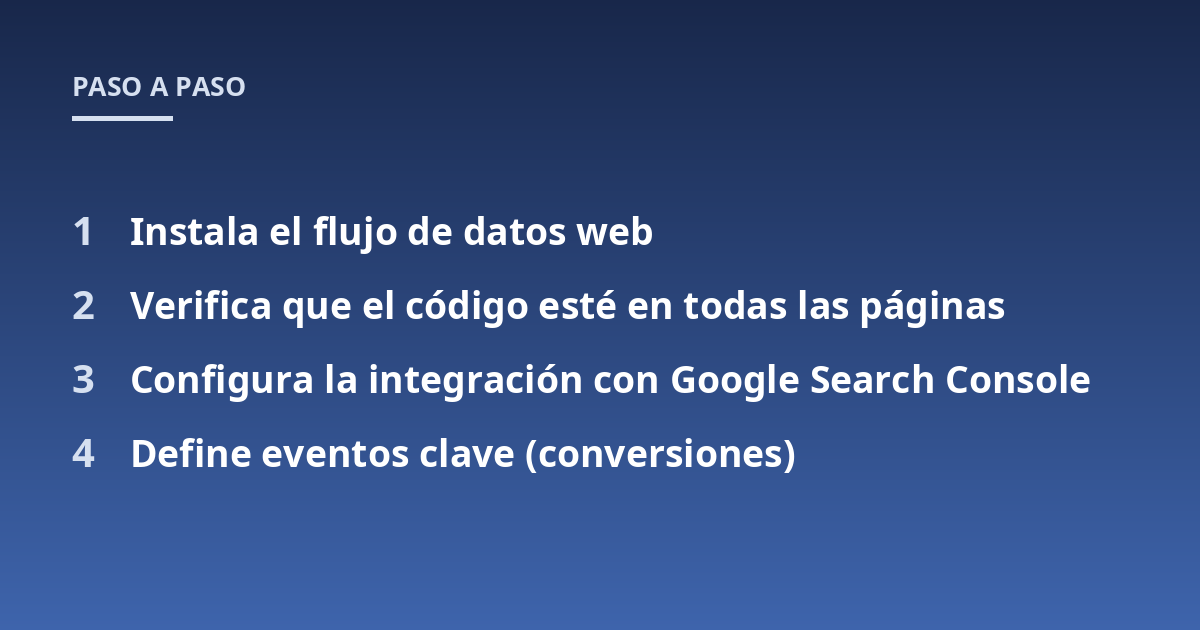
- Instala el flujo de datos web: En la propiedad GA4, ve a «Administrar > Flujos de datos > Web». Introduce la URL de tu sitio y activa la medición mejorada (desplazamientos, clics externos, búsqueda interna, etc.).
- Verifica que el código esté en todas las páginas: Usa la extensión de Chrome «GA4 DebugView» para confirmar que los eventos se envían correctamente. Si tienes un sitio con muchas páginas, usa Google Tag Manager para gestionar el etiquetado.
- Configura la integración con Google Search Console: En «Administrar > Enlaces de productos > Search Console», conecta tu propiedad de Search Console. Esto habilita el informe «Adquisición de tráfico > Consultas de búsqueda», que sí muestra las consultas que los usuarios escribieron.
- Define eventos clave (conversiones): Marca como evento clave las acciones que te interesan: envío de formulario, clic en teléfono, compra, etc. Sin esto, no podrás medir el ROI del tráfico orgánico.
Un fallo frecuente: el informe de Search Console dentro de GA4 solo muestra datos a partir del momento en que vinculas las cuentas, no datos históricos. Si lo activas hoy, tendrás que esperar al menos 48 horas para ver los primeros resultados. No cometas el error de comparar esos datos con los de Universal Analytics, porque las metodologías de recuento son diferentes.
Comparativa rápida: Universal Analytics vs GA4 para tráfico orgánico
| Aspecto | Universal Analytics | GA4 |
|---|---|---|
| Modelo de medición | Sesiones y pageviews | Eventos y parámetros |
| Métrica de tráfico orgánico | Sesiones orgánicas | Sesiones orgánicas + eventos |
| Palabras clave | Disponibles en informe de Search Console | Disponibles solo mediante integración |
| Ventana de atribución | 30 días por defecto | 90 días por defecto (ajustable) |
| Datos históricos | Ilimitados (si se configuró) | Solo a partir de la creación de la propiedad |
| Privacidad | Datos individuales visibles | Datos anonimizados y modelados |
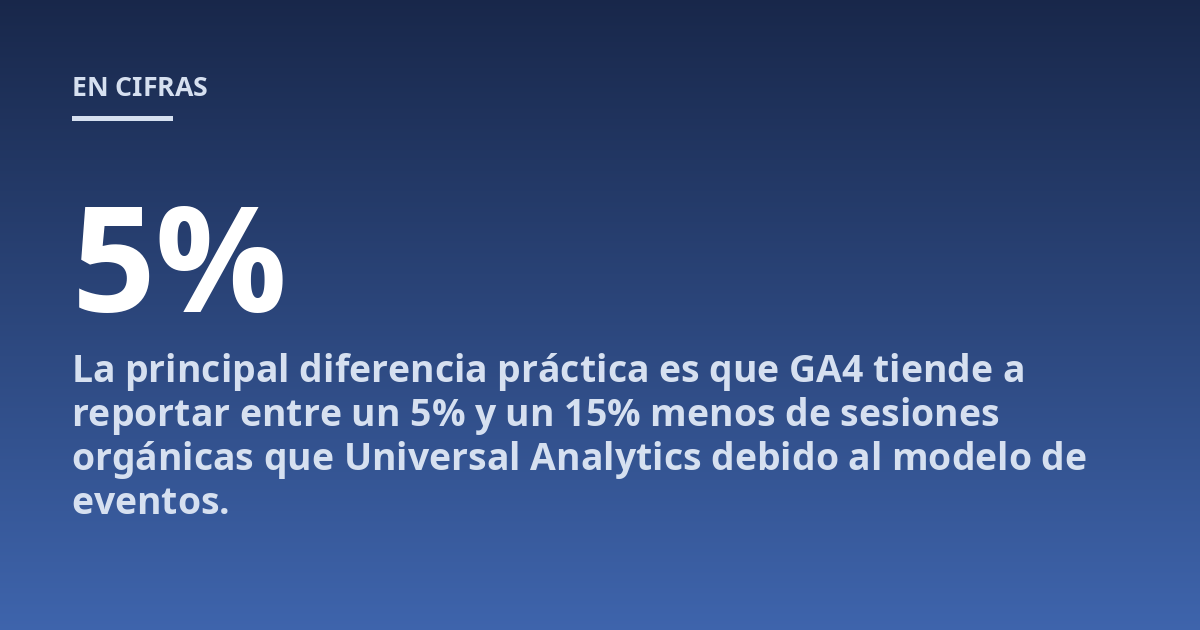
La principal diferencia práctica es que GA4 tiende a reportar entre un 5% y un 15% menos de sesiones orgánicas que Universal Analytics debido al modelo de eventos. No es un error, es una decisión de diseño. Si notas una caída en los datos, revisa la configuración de la ventana de atribución y el tipo de medición de usuarios.
Preguntas frecuentes sobre qué es GA4 y cómo rastrear tráfico orgánico
¿Qué es importante saber sobre GA4 y el tráfico orgánico?
Lo clave es que GA4 prioriza eventos sobre sesiones, y que la precisión del tráfico orgánico depende de la correcta instalación del flujo de datos y de la integración con Search Console. Sin esa integración, no verás las consultas de búsqueda. la ventana de atribución de 90 días puede inflar las cifras si no la ajustas según tu ciclo de compra. No esperes que GA4 funcione igual que Universal Analytics; es un sistema diferente con sus propias reglas.
¿Cuándo debería revisar el informe de tráfico orgánico con un especialista?
Una revisión con un especialista es útil cuando notas discrepancias grandes entre GA4 y otras fuentes (como Search Console o informes de terceros), cuando la tasa de engagement orgánico es baja sin motivo claro, o cuando quieres configurar eventos clave para medir conversiones orgánicas reales. Si tu tráfico orgánico representa más del 40% de tus visitas totales, una auditoría técnica puede revelar problemas de atribución que pasan desapercibidos.
¿Cómo prepararse para una consulta sobre GA4 y tráfico orgánico?
Antes de la consulta, ten a mano: la URL de tu sitio, la ID de tu propiedad GA4, los informes de Search Console (si están vinculados), y una lista de las métricas que más te importan (sesiones, conversiones, etc.). Anota las diferencias que hayas visto entre GA4 y herramientas anteriores. También es útil tener claro qué objetivos de negocio
¿Cómo interpretar correctamente el informe de consultas de búsqueda en GA4?
El informe de consultas de búsqueda, disponible solo después de vincular Search Console, muestra las palabras clave que los usuarios escribieron en Google para llegar a tu sitio. Sin embargo, GA4 no te muestra todas las consultas. Las que tienen volumen bajo se agrupan bajo la etiqueta «otras consultas». los datos de clics e impresiones provienen de Search Console, no del código de GA4. Esto significa que el número de clics en Search Console puede ser mayor que las sesiones orgánicas en GA4 porque un clic no siempre genera una sesión (por ejemplo, si la página carga lentamente y el usuario cierra antes de que el evento se active).
Para un análisis práctico, compara el informe de consultas con el informe de adquisición de tráfico. Si ves una consulta con muchos clics pero pocas sesiones orgánicas, revisa la velocidad de carga de la página de destino y la tasa de rebote técnica. Un error común es dar por muerta una palabra clave cuando en realidad el problema es técnico, no de contenido.
¿Qué hacer si GA4 no reporta tráfico orgánico?
Si GA4 no muestra tráfico orgánico, lo primero es verificar que el código de seguimiento esté funcionando correctamente. Usa la extensión GA4 DebugView para comprobar que los eventos se están enviando. Luego, revisa la configuración del flujo de datos web: asegúrate de que la URL del sitio esté correcta y que la medición mejorada esté activada. Otro paso clave es revisar si hay algún filtro en la vista del informe que esté excluyendo el tráfico orgánico. En GA4, los filtros se aplican a nivel de propiedad, no de vista, así que cualquier filtro que hayas configurado podría estar eliminando sesiones orgánicas. Finalmente, verifica que no tengas un bloqueador de anuncios o un cortafuegos que esté interfiriendo con el código de GA4.
¿Cómo crear un informe personalizado de tráfico orgánico en GA4?
GA4 no tiene informes personalizados tan flexibles como Universal Analytics, pero puedes usar la función de «Exploraciones». Ve a «Explorar» en el menú izquierdo y crea un informe en blanco. Arrastra las dimensiones «Fuente» y «Medio» a las filas, y la métrica «Sesiones» a los valores. Luego, aplica un filtro para que solo muestre las filas donde «Medio» contenga «organic». Puedes agregar también dimensiones como «Página de aterrizaje» para ver qué páginas reciben más tráfico orgánico. Guarda este informe como plantilla para usarlo semanalmente. Este método te da más control que el informe estándar de adquisición de tráfico.
Para un análisis más avanzado, agrega la métrica «Eventos clave» y filtra por el evento que hayas definido como conversión. Así podrás ver qué páginas orgánicas generan más conversiones. Este tipo de informe es el que realmente usan los consultores SEO para justificar inversiones en contenido.
Conclusión práctica: lo que debes recordar sobre GA4 y el tráfico orgánico
GA4 cambió las reglas del juego para el análisis de tráfico orgánico. Ya no es cuestión de mirar un número de sesiones y dar por bueno el dato. Ahora necesitas entender el modelo de eventos, la ventana de atribución y la integración con Search Console para obtener una imagen fiable. Los pasos clave son: instalar correctamente el flujo de datos, vincular Search Console, definir eventos clave y revisar los informes de adquisición de tráfico con filtros para aislar el tráfico orgánico.
No esperes que los datos de GA4 coincidan exactamente con los de Universal Analytics o con herramientas de terceros. Cada plataforma usa metodologías distintas. En lugar de perseguir la coincidencia numérica, busca tendencias y patrones: si el tráfico orgánico aumenta mes a mes en GA4, probablemente tu estrategia SEO está funcionando. Si ves caídas repentinas, revisa primero la configuración técnica antes de culpar a los cambios de algoritmo de Google.
Para terminar, un consejo que pocos dan: dedica tiempo a formar a tu equipo en la interpretación de GA4. Muchas empresas tienen datos excelentes pero nadie sabe leerlos. Un informe semanal de tráfico orgánico, con las métricas correctas y una interpretación clara, vale más que un dashboard lleno de números sin contexto.
Si después de seguir estos pasos todavía tienes dudas sobre qué es GA4 y cómo rastrear tráfico orgánico en tu caso concreto, considera hacer una auditoría técnica con un especialista que pueda revisar la configuración y los datos con ojos frescos.
Otras publicaciones de la categoría
No hay publicaciones para la categoría seleccionada.

Últimas publicaciones de la categoría
-

Qué hace que una página de categoría sea eficaz para AI
junio 5, 2026
-

Qué Influye en el Coste de la Optimización para IA
junio 1, 2026
-

Organisation Schema: cómo ayudar a la IA a entender tu marca
mayo 27, 2026