
Что такое GA4 и как отслеживать органический трафик

3 июля, 2026
Категория:
Без категории
Без категории
GA4, это четвертое поколение Google Analytics, которое собирает данные на основе событий, а не сессий, и позволяет отслеживать органический трафик через отчеты «Источники трафика» и «Привлечение трафика». Чтобы настроить отслеживание, нужно подключить GA4 к сайту, добавить тег через Google Tag Manager или напрямую в код, и настроить UTM-метки для кампаний. Основные отчеты находятся в разделе «Отчеты» > «Привлечение» > «Привлечение трафика», где видно разбивку по каналам, organic search, direct, referral и другим.
GA4, это не обновление Universal Analytics, а полностью иной продукт. В отличие от UA, GA4 не использует куки для отслеживания сессий и не полагается исключительно на файлы cookie. Вместо этого он моделирует данные на основе машинного обучения и событийной архитектуры. Это позволяет бизнесу видеть реальный путь пользователя, а не просто количество сессий. Для владельцев бизнеса, которые хотят понимать, как органический трафик приносит клиентов, GA4 дает гораздо более детальную картину: по каким каналам приходят пользователи, что они делают на сайте и как конвертируются.
Ключевые моменты:
- GA4 измеряет события, а не сессии: каждый клик, просмотр страницы, прокрутка, отдельное событие.
- Отчет по органическому трафику находится в разделе «Привлечение» > «Привлечение трафика».
- Для точного отслеживания нужно добавить тег GA4 на сайт и настроить UTM-метки.
- GA4 использует машинное обучение для прогнозирования данных, но это не отменяет проверки настроек.
Что такое GA4 и чем он отличается от Universal Analytics
GA4, это событийная аналитическая платформа, которая собирает данные на основе событий, параметров и пользовательских свойств. У GA4 нет счетчика сессий в том виде, в котором он был в UA. Вместо этого главная метрика, количество событий. Каждое действие пользователя, включая загрузку страницы или просмотр экрана, считается событием.
Ключевые отличия:
- Универсальность: GA4 покрывает и сайты, и мобильные приложения в одном ресурсе.
- Конфиденциальность: GA4 по умолчанию не хранит IP-адреса и не передает данные о куках без явного разрешения.
- Моделирование: Если данные отсутствуют из-за блокировок управления cookie, GA4 использует моделирование для заполнения пробелов.
- Машинное обучение: GA4 автоматически генерирует прогнозные метрики (например, вероятность конверсии), которые помогают выявить ценные сегменты пользователей.
Worth noting: в UA отчеты по каналам использовали модель «последний непрямой клик». GA4 использует многоступенчатую модель атрибуции, которая позволяет видеть, как каждый канал, включая органический поиск, влияет на путь к конверсии. Это особенно важно, когда пользователи находят сайт через органическую выдачу, затем возвращаются через блог и в итоге конвертируются через email.
Как настроить GA4 для отслеживания органического трафика
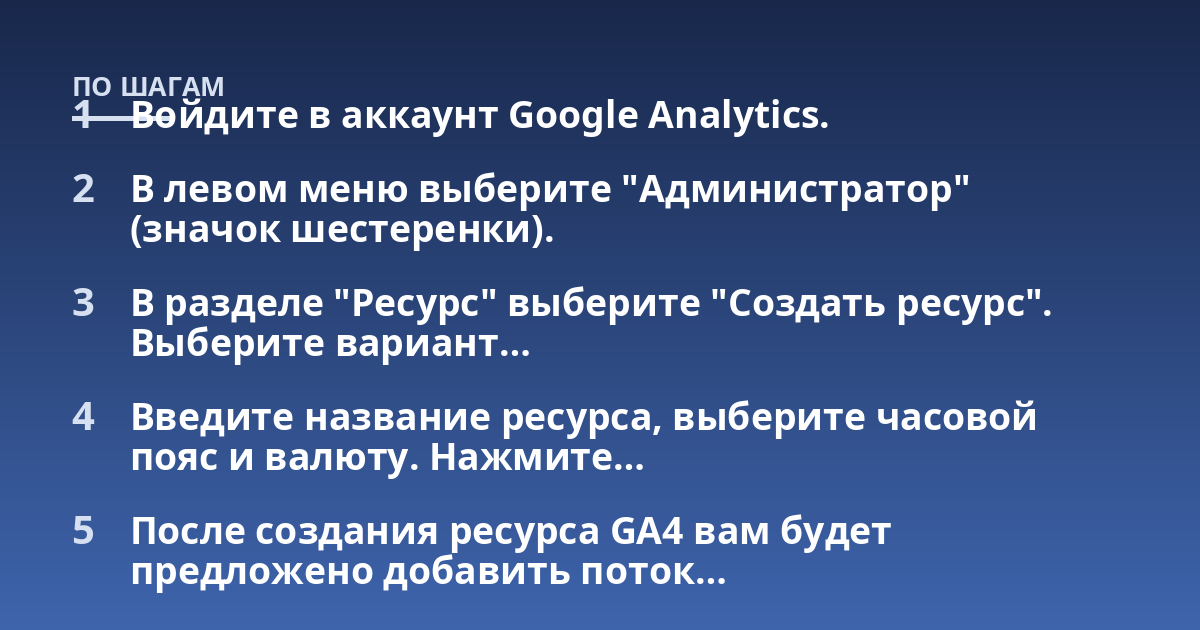
Для начала вам нужно создать ресурс GA4 в Google Analytics. Вот как это сделать:
- Войдите в аккаунт Google Analytics.
- В левом меню выберите «Администратор» (значок шестеренки).
- В разделе «Ресурс» выберите «Создать ресурс». Выберите вариант «Создать новый ресурс» > «Далее» > «Google Analytics 4».
- Введите название ресурса, выберите часовой пояс и валюту. Нажмите «Создать».
- После создания ресурса GA4 вам будет предложено добавить поток данных, выберите «Веб-сайт».
- Введите URL сайта и название потока. Нажмите «Создать поток».
- Получите идентификатор потока данных (например, G-XXXXXXXXXX) и установите его на сайт. Самый простой способ, через плагин (например, Google Site Kit для WordPress) или через Google Tag Manager.
В практике распространен вариант, когда маркетологи добавляют тег GA4 вручную в сайта. Это работает, но требует осторожности: одна ошибка в синтаксисе, и данные не будут собираться несколько дней. Рекомендуем использовать Google Tag Manager. Он позволяет легко добавлять и обновлять теги без правки кода сайта.
Совет эксперта: Если вы переносите данные из Universal Analytics, не удаляйте старый ресурс UA сразу. Запустите оба счетчика параллельно минимум на 30 дней, чтобы накопить данные для сравнения. В GA4 нет встроенного импорта исторических данных из UA.
Где в GA4 отчет по органическому трафику
Основной отчет по органическому трафику называется «Привлечение трафика». Найти его можно так:
- В левом меню перейдите в раздел «Отчеты».
- Выберите «Привлечение» > «Привлечение трафика».
- Перед вами таблица, в которой первая колонка, это каналы (Organic Search, Direct, Referral, Social, Organic, Email и другие).
- Столбец «Пользователи» показывает, сколько уникальных пользователей пришло из каждого канала.
- Для органической выдачи ищите строку «Organic Search».
В этом отчете можно увидеть: количество пользователей, сессий, событий, конверсий (если настроены), а также показатели вовлеченности, такие как среднее время на сайте и просмотры страниц. Для более точной настройки можно добавить разбивку по источнику/медиуму (например, google / organic, yandex / organic).
Counterintuitively, самый простой способ увидеть органику, это не углубляться в события, а просто посмотреть на отчет «Привлечение трафика» с разбивкой по каналам. Если вы видите, что органический трафик падает, проверьте: не настроен ли у вас фильтр вашего IP-адреса, не заблокирован ли робот Googlebot на сайте, не произошла ли смена версии сайта. Эти три фактора вызывают большинство ложных падений.
Почему GA4 важен для SEO и органического роста
GA4 дает бизнесу возможность видеть не только количество кликов, но и поведение пользователей после прихода из поиска. Это важно для понимания, какие страницы действительно релевантны для пользователей. Например, если organic-трафик значительный, но показатель вовлеченности (среднее время на сайте, количество просмотренных страниц) низкий, это сигнал: Landing page не соответствует запросу. Возможно, нужна оптимизация контента или изменение мета-описания.
Ключевые возможности GA4 для SEO:
- Атрибуция: GA4 показывает, как каждый канал влияет на конверсию. Если пользователь сначала нашел вас в Google, потом вернулся из email-рассылки и конвертировался, GA4 учтет это.
- Анализ вовлеченности: Отчет «События» позволяет увидеть, какие действия пользователи совершают после прихода. Например, просмотр раздела «Цены», подписка на новости, добавление товара в корзину.
- Поиск по сайту: Если на вашем сайте есть строка поиска, GA4 покажет, какие запросы вводят пользователи. Это даст идеи для контента и для оптимизации, чтобы пользователь находил нужное из поиска Google.
Совет эксперта: В отчете «Привлечение трафика» добавьте разбивку по «Источник / медиум» и отсортируйте по «Конверсиям». Вы увидите, какие поисковые системы и какой трафик дают лучшую конверсию. Это часто не совпадает с самым большим объемом трафика.
Насколько часто проверять органический трафик в GA4
Оптимальная частота, раз в неделю для быстрых проверок и раз в месяц для более детального анализа. Еженедельный мониторинг позволяет заметить резкие падения или всплески, например, из-за технических проблем или выхода конкурирующего контента. Ежемесячный анализ, это оценка трендов, сравнение с предыдущими периодами и выявление сезонных изменений.
Что проверять еженедельно:
- Динамику по каналу «Organic Search», нет ли резких скачков.
- Количество пользователей и их вовлеченность (с
Что проверять ежемесячно:
- Сравнение органического трафика с предыдущими периодами (месяц к месяцу, год к году).
- Анализ страниц с наибольшим органическим трафиком и их показателей вовлеченности.
- Изменения в атрибуции и распределении конверсий по каналам.
Важно понимать, что GA4 может показывать задержку в отображении данных до 24-48 часов. Не паникуйте, если сегодняшние данные выглядят неполными. Для оперативного анализа лучше использовать данные с задержкой не менее 2 суток.
Распространенные ошибки при отслеживании органического трафика
Многие владельцы сайтов допускают типичные ошибки при настройке GA4, которые приводят к искажению данных об органике. Ошибки делятся на три категории: технические, настройки отчетов и интерпретации данных.
- Отсутствие фильтра внутреннего трафика. Когда вы и ваши сотрудники посещаете сайт, GA4 засчитывает эти визиты как обычный трафик. Без фильтра ваш органический трафик будет завышен. Настройте фильтр вашего IP-адреса в разделе «Администратор» > «Потоки данных» > «Настроить тегирование» > «Внутренний трафик».
- Неправильные UTM-метки. Маркетологи часто путают utm_source и utm_medium. Для органической выдачи правильная пара: utm_source=google&utm_medium=organic. Ошибка в одном параметре может отправить трафик в канал «Direct» или «Unassigned».
- Игнорирование канала «Unassigned». Если в отчете «Привлечение трафика» есть строка «Unassigned», это значит, что GA4 не смог определить источник для части трафика. Это происходит, когда на сайте неправильно установлен тег или сторонние сервисы переписывают реферер. Проверьте настройки тега и удалите любые скрипты, которые могут блокировать передачу referrer.
Еще одна распространенная ошибка, доверие только одному отчету. Данные GA4 могут незначительно отличаться от данных Яндекс.Метрики или других систем из-за разных методов сбора и моделей атрибуции. Никогда не сравнивайте абсолютные цифры напрямую. Смотрите на тренды и доли каналов.
Что делать, если органический трафик падает
Падение органического трафика может быть временным или системным. Первым делом исключите технические причины. Проверьте, не сломан ли тег GA4, не изменились ли настройки файла robots.txt, не появилась ли капча на сайте. Если технических проблем нет, переходите к анализу сезонности и трендов. Сравните текущие данные с аналогичным периодом прошлого года, чтобы исключить сезонные колебания.
Если падение не сезонное, проверьте страницы, которые потеряли трафик. В отчете «Привлечение трафика» добавьте разбивку по «Целевой странице» и отсортируйте по убыванию потерь. Выберите 5-10 страниц с наибольшим падением и проанализируйте их:
- Изменилось ли их позиции в поиске по ключевым запросам.
- Удалили ли вы или изменили страницу.
- Появился ли новый конкурент с похожим контентом.
- Не упали ли технические показатели (скорость загрузки, Core Web Vitals).
Помните, что GA4 показывает факт, а не причину. Он отвечает на вопрос «что произошло», но не на вопрос «почему». Для выяснения причин объединяйте данные GA4 с данными Google Search Console и Яндекс.Вебмастера.
Как использовать данные GA4 для роста органического трафика
GA4 дает не только информацию о том, сколько трафика вы получаете, но и данные, на основе которых можно строить гипотезы для роста. Вот несколько конкретных приемов, которые используют SEO-специалисты:
1. Выявляйте страницы с высокой вовлеченностью, но низким трафиком. В отчете «Привлечение трафика» добавьте показатели «Среднее время вовлечения» и «Просмотры на пользователя». Отсортируйте страницы по этим показателям. Если вы найдете страницу, которую посетители смотрят долго и глубоко, но на которую приходит мало трафика, это кандидат на продвижение. Добавьте на эту страницу внутренние ссылки из популярных постов, чтобы увеличить ее видимость.
2. Используйте данные для контент-плана. Посмотрите на отчет «Поиск по сайту» (если настроен). Там отображаются запросы, которые пользователи вводят в поиске вашего сайта. Если люди ищут на вашем сайте то, чего нет, это идея для новой статьи или страницы.
3. Анализируйте путь к конверсии. В отчете «Исследование» выберите «Путь к конверсии» и добавьте «Источник / медиум» как один из шагов. Вы увидите, по какому пути проходят пользователи, которые конвертируются. Если вы заметите, что многие конверсии происходят после второго или третьего прихода через органику, это значит, что нужно улучшить качество первого визита, чтобы пользователь захотел вернуться.
Часто задаваемые вопросы
Чем GA4 отличается от Universal Analytics для SEO?
GA4 использует событийную модель и машинное обучение, в то время как UA опирался на сессии и куки. Для SEO это означает, что GA4 лучше видит путь пользователя из поиска до конверсии, но требует перестройки процессов отчетности из-за отсутствия прямого переноса данных из UA.
Как настроить GA4, если нет доступа к коду сайта?
Самый простой способ, через Google Tag Manager. Если у вас нет доступа к коду, обратитесь к разработчику сайта или используйте плаги
Обратитесь к администратору сайта или используйте плагины CMS, которые автоматически добавляют тег GA4. Для WordPress подходит Google Site Kit, для Tilda или других конструкторов проверьте встроенный раздел интеграций. В крайнем случае добавьте тег через Google Tag Manager, если у вас есть доступ к менеджеру тегов.
Почему в GA4 органический трафик меньше, чем в Universal Analytics?
GA4 и UA используют разные методы сбора данных. UA учитывал сессии, GA4 считает события. Из-за этого цифры по пользователям и сессиям могут отличаться на 10-20%. GA4 точнее отсеивает ботов, поэтому органический трафик часто ниже. Сравнивайте данные внутри одной системы, а не между UA и GA4.

Как отслеживать органический трафик из Яндекса в GA4?
В отчете «Привлечение трафика» добавьте разбивку по «Источник / медиум». Для Яндекса строка будет выглядеть как yandex / organic. Если вы не видите Яндекса в списке, проверьте, не настроен ли фильтр по умолчанию, и убедитесь, что тег GA4 установлен на всех страницах сайта.
Сколько времени нужно, чтобы в GA4 появились данные об органике?
После установки тега данные начинают появляться в течение 24 часов. Полная картина формируется через 48 часов. Не проверяйте данные сразу после установки, иначе увидите пустые отчеты. Для ускорения проверьте, активен ли поток данных в разделе «Администратор» > «Потоки данных».
Заключение
GA4 стал основным инструментом для отслеживания органического трафика. Он дает бизнесу возможность видеть не просто количество визитов, а полный путь пользователя от поискового запроса до конверсии. Чтобы эффективно работать с GA4, настройте тег на сайте, добавьте UTM-метки для кампаний и регулярно проверяйте отчет «Привлечение трафика» с разбивкой по каналам.
Помните, что данные GA4 не идеальны. Они требуют фильтрации внутреннего трафика, проверки правильности источников и учета задержки в отображении. Но при правильной настройке GA4 дает больше информации для SEO, чем любой другой бесплатный инструмент. Используйте его вместе с Google Search Console, чтобы видеть и факты, и причины изменений в органическом трафике.
Начните с простого: проверьте, установлен ли у вас GA4 сегодня, и посмотрите отчет по органическому трафику. Если данных нет, настройте поток данных через Google Tag Manager. Это займет 15 минут, но даст вам основу для анализа на месяцы вперед.
Другие записи из категории
Нет постов для выбранной категории

Последние записи из категории
-

Что делает страницу категории эффективной для AI
5 июня, 2026
-

Что влияет на цену AI Optimization
1 июня, 2026
-

Organization Schema: как помочь AI понять бренд
27 мая, 2026